开源 · 免费 · 无广告
Aerial
给国产电视的一块干净桌面。没有广告,没有推荐流,只有你的 App、壁纸和 Apple TV 航拍屏保。


在画面上左右移动鼠标对比
开源 · 免费 · 无广告
给国产电视的一块干净桌面。没有广告,没有推荐流,只有你的 App、壁纸和 Apple TV 航拍屏保。
打开电视,只有壁纸和你常用的 App。
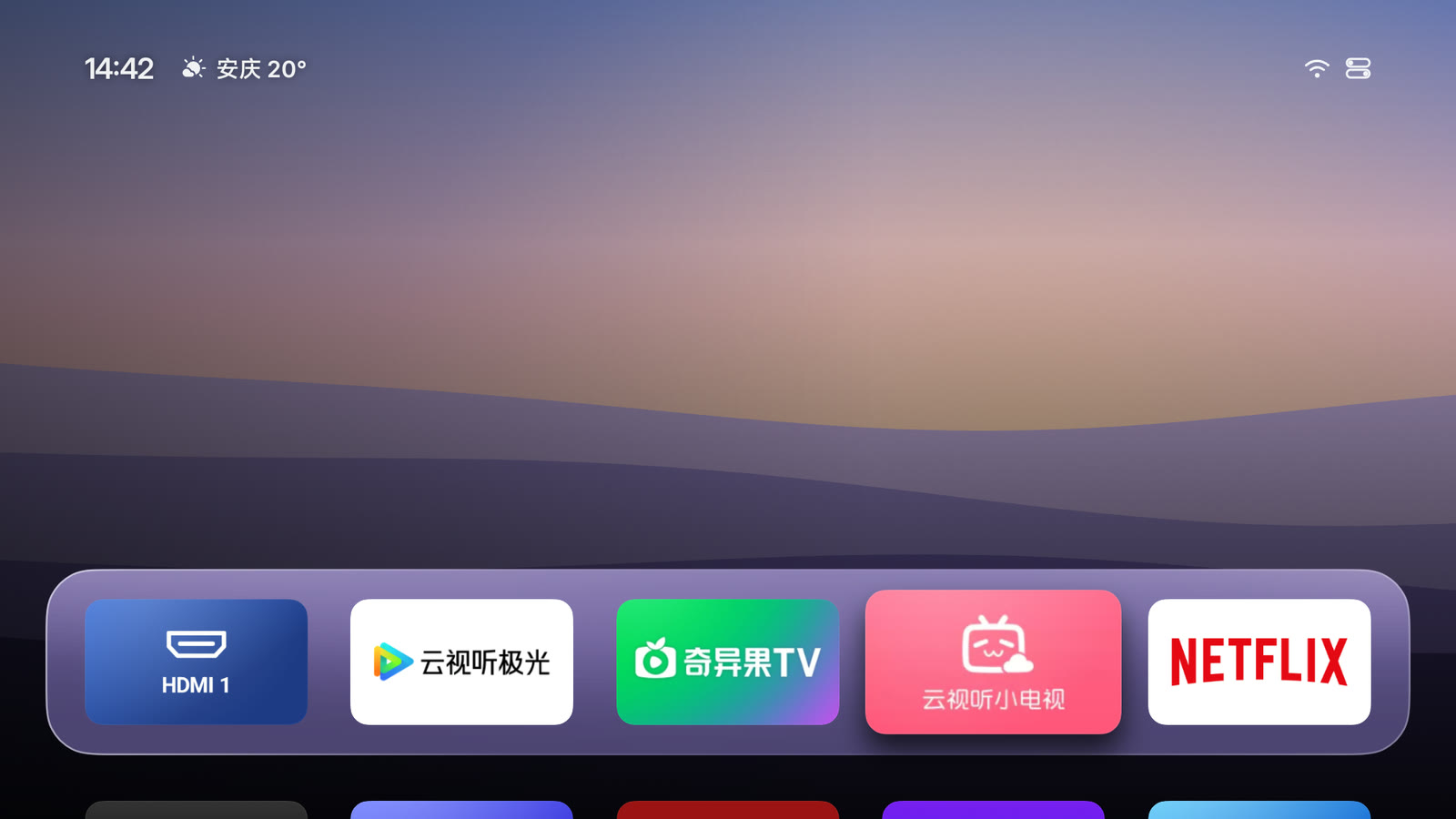
首页
常用的 App 排成一排,放在玻璃底板上。选中时轻轻浮起,下面有一层阴影。
选中的 App 有一圈白边,坐在沙发上也看得清。「应用中心」「米家」这类藏起来的系统 App 也都在。
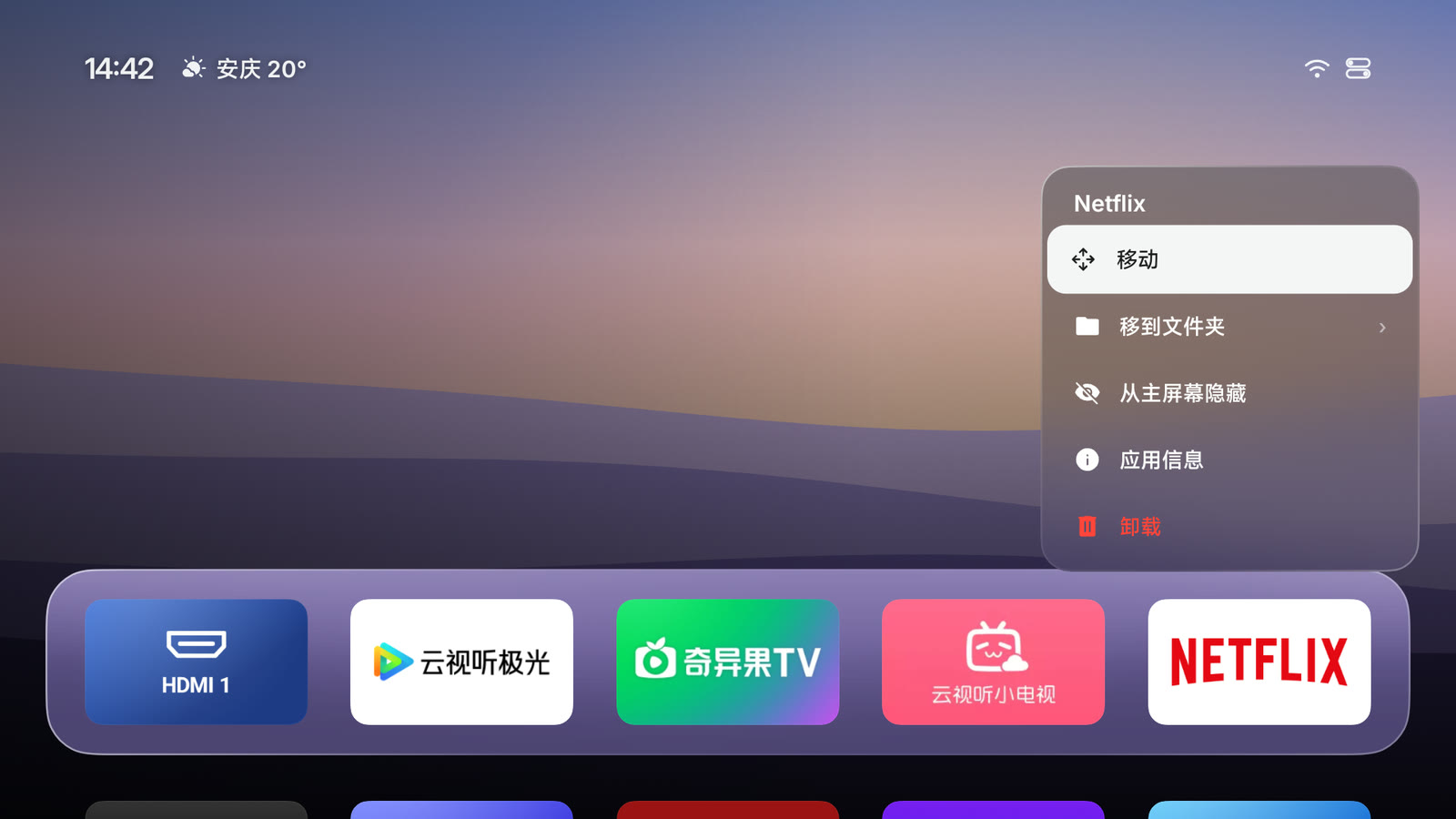
整理
长按 OK 键:移动、移到文件夹、隐藏、查看信息、卸载。隐藏的 App 可以在「个性化」里找回。
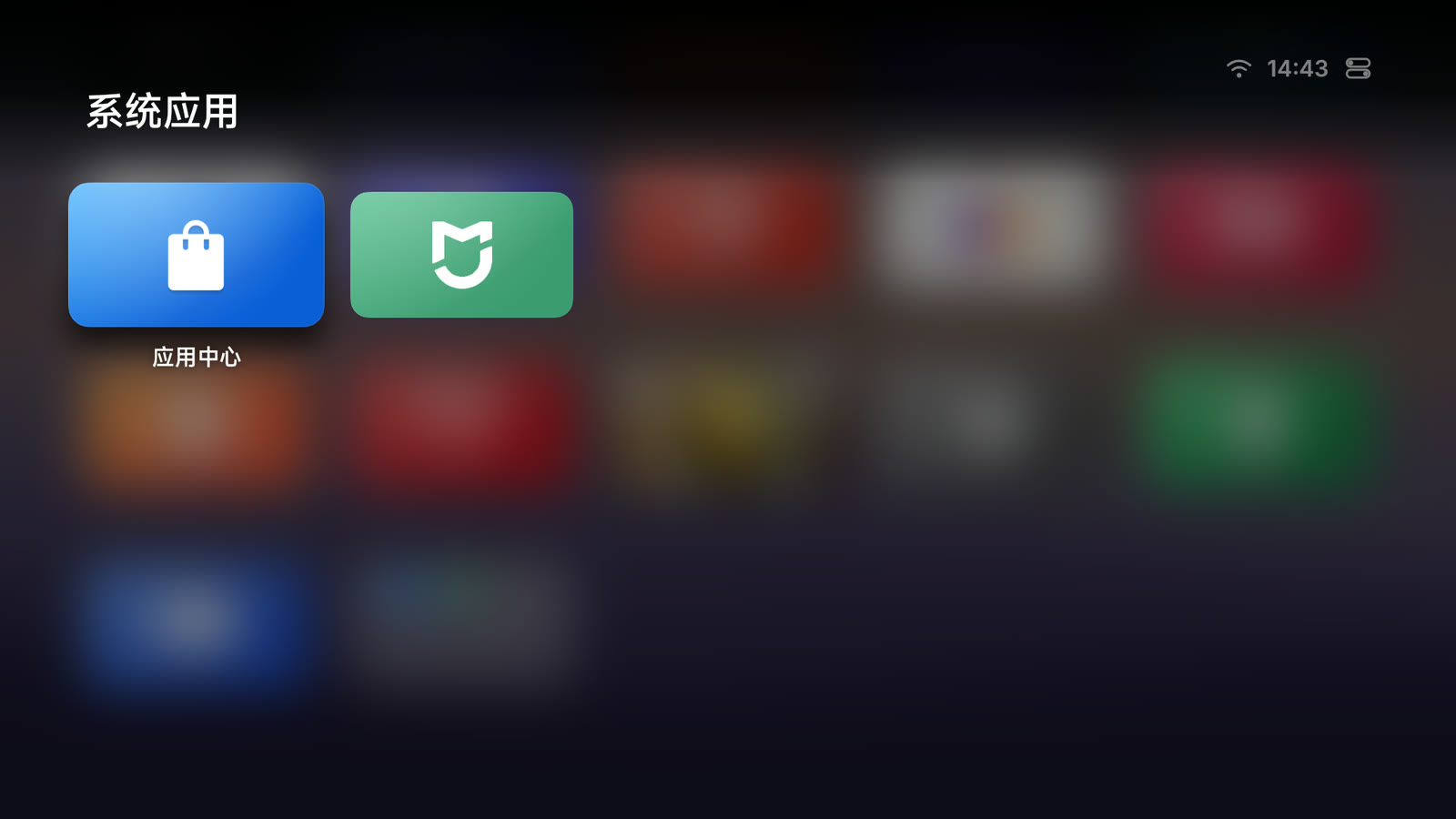
文件夹
和 Apple TV 一样,文件夹放在首页里,按一下打开。
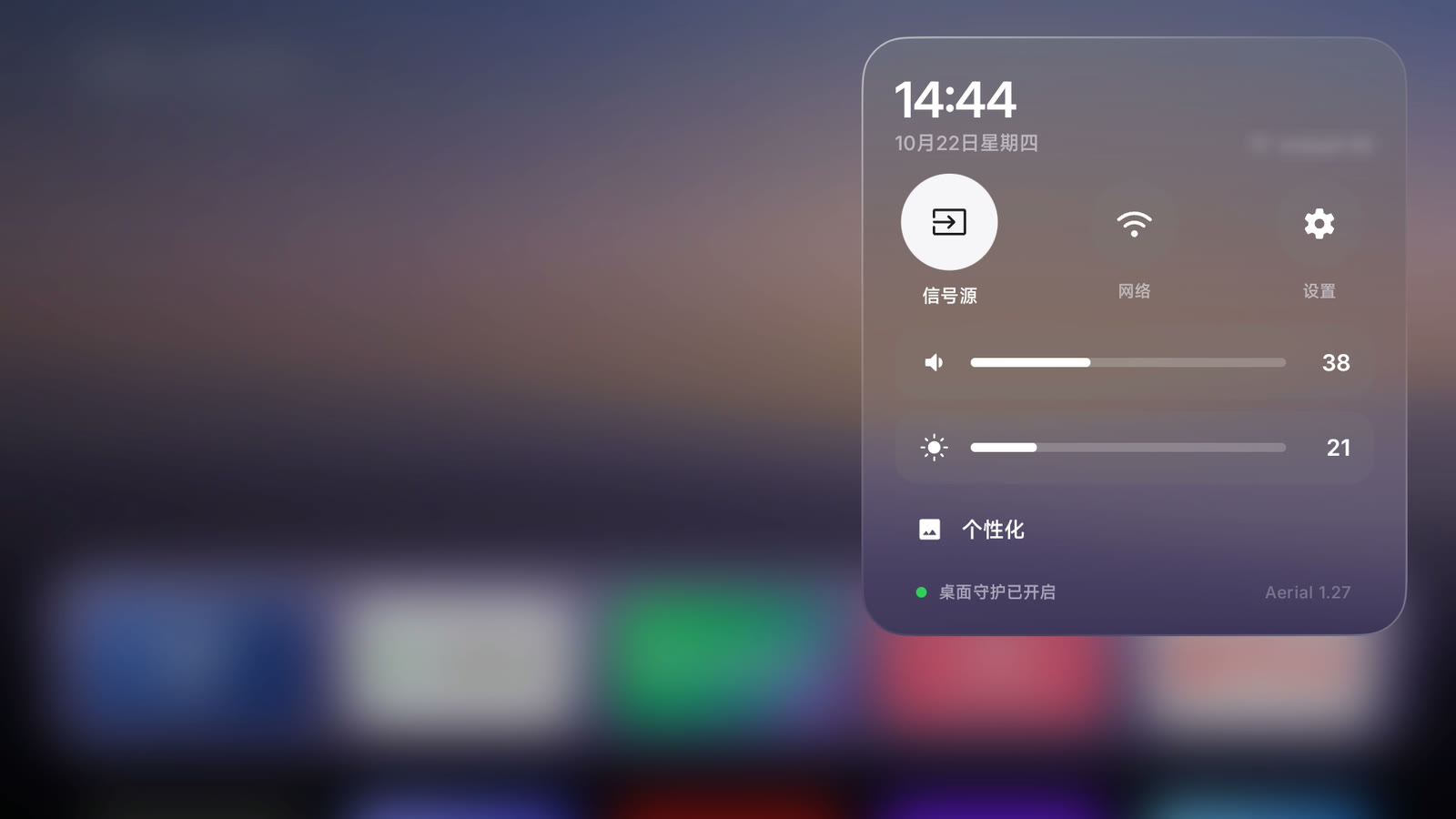
控制中心
信号源、网络、设置、音量、亮度都在这里。HDMI 还能固定到首页,一键切换。
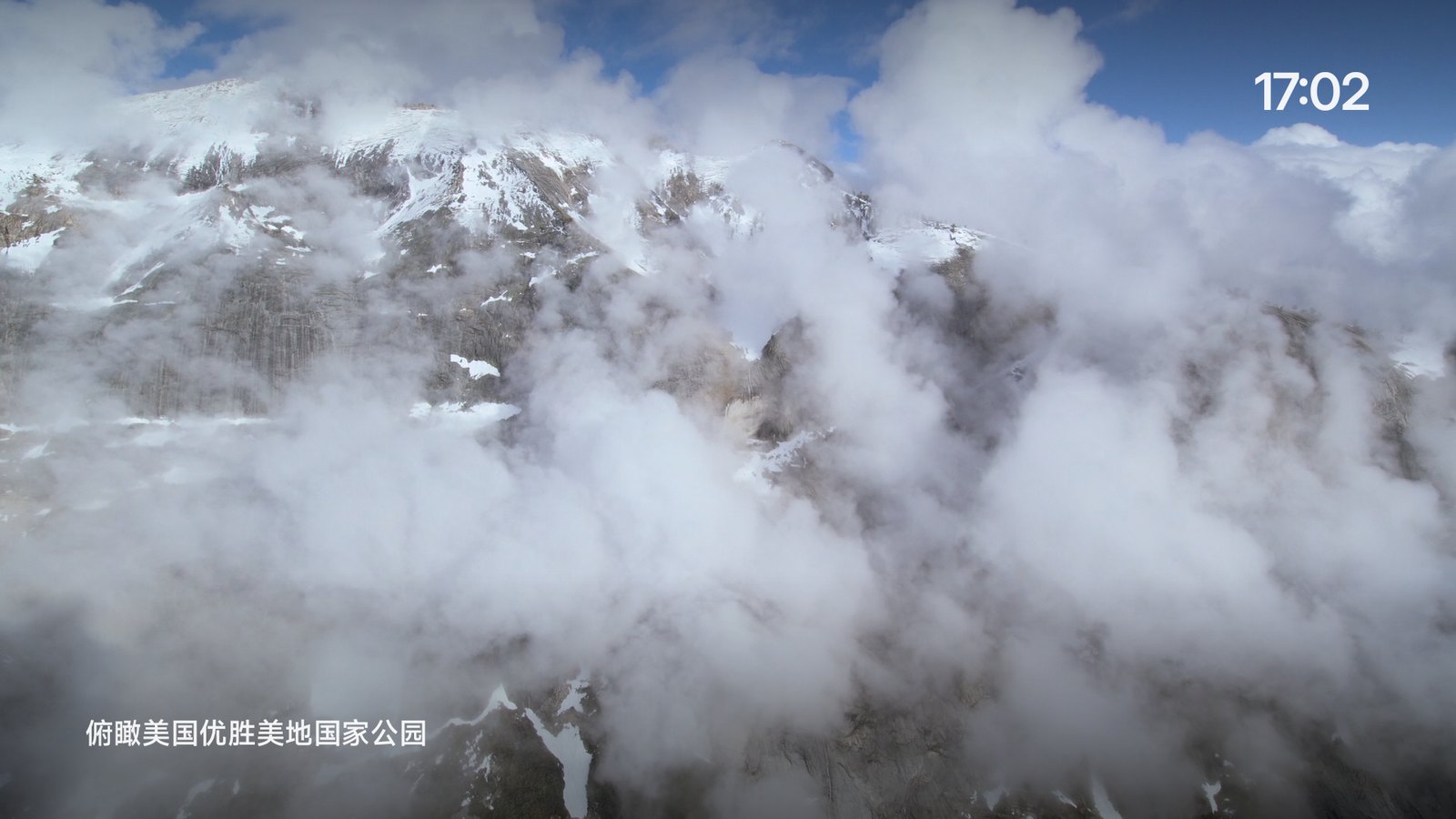
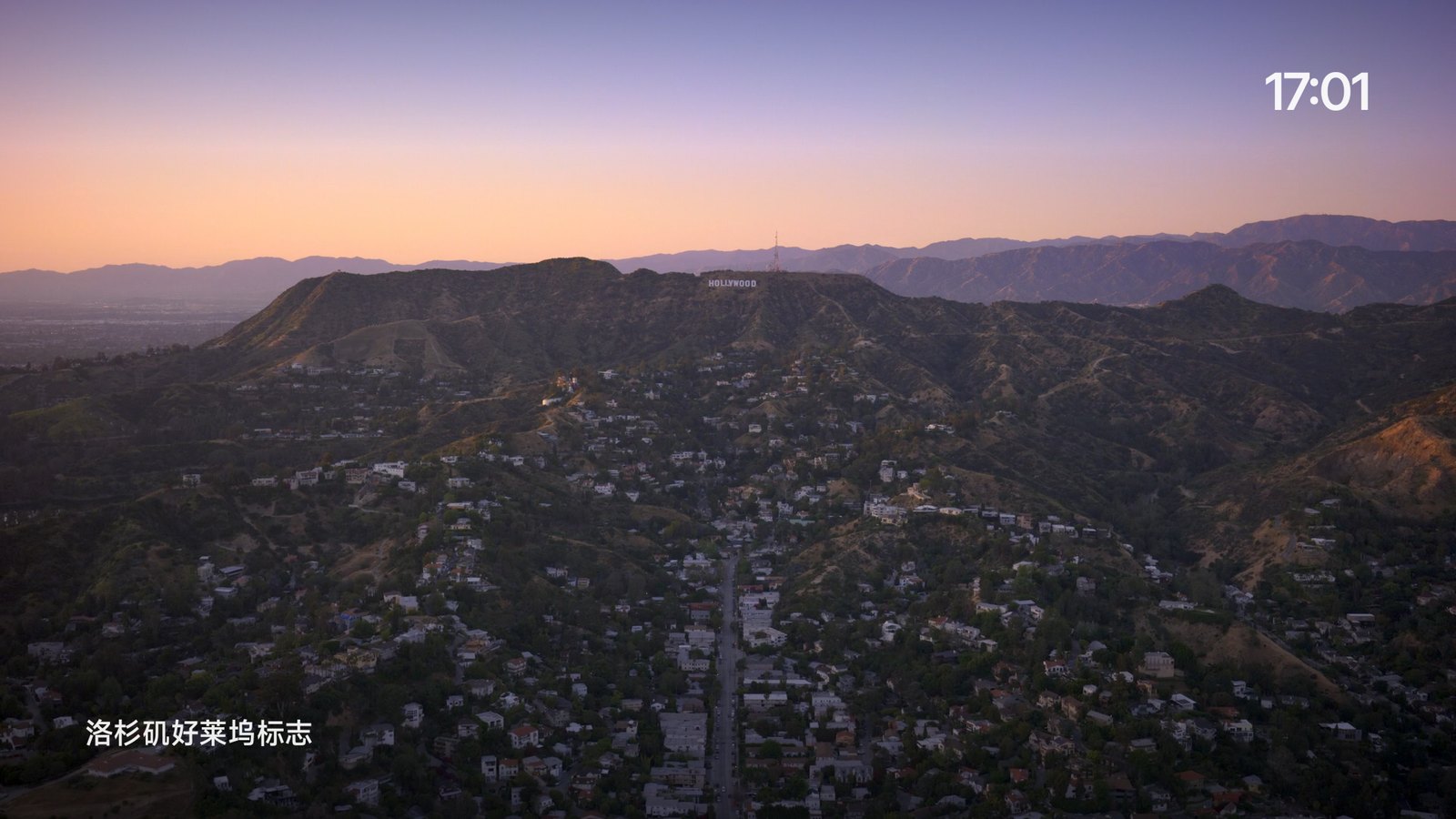
114 段 Apple TV 航拍影片,从太空到海底,还会标出地名。
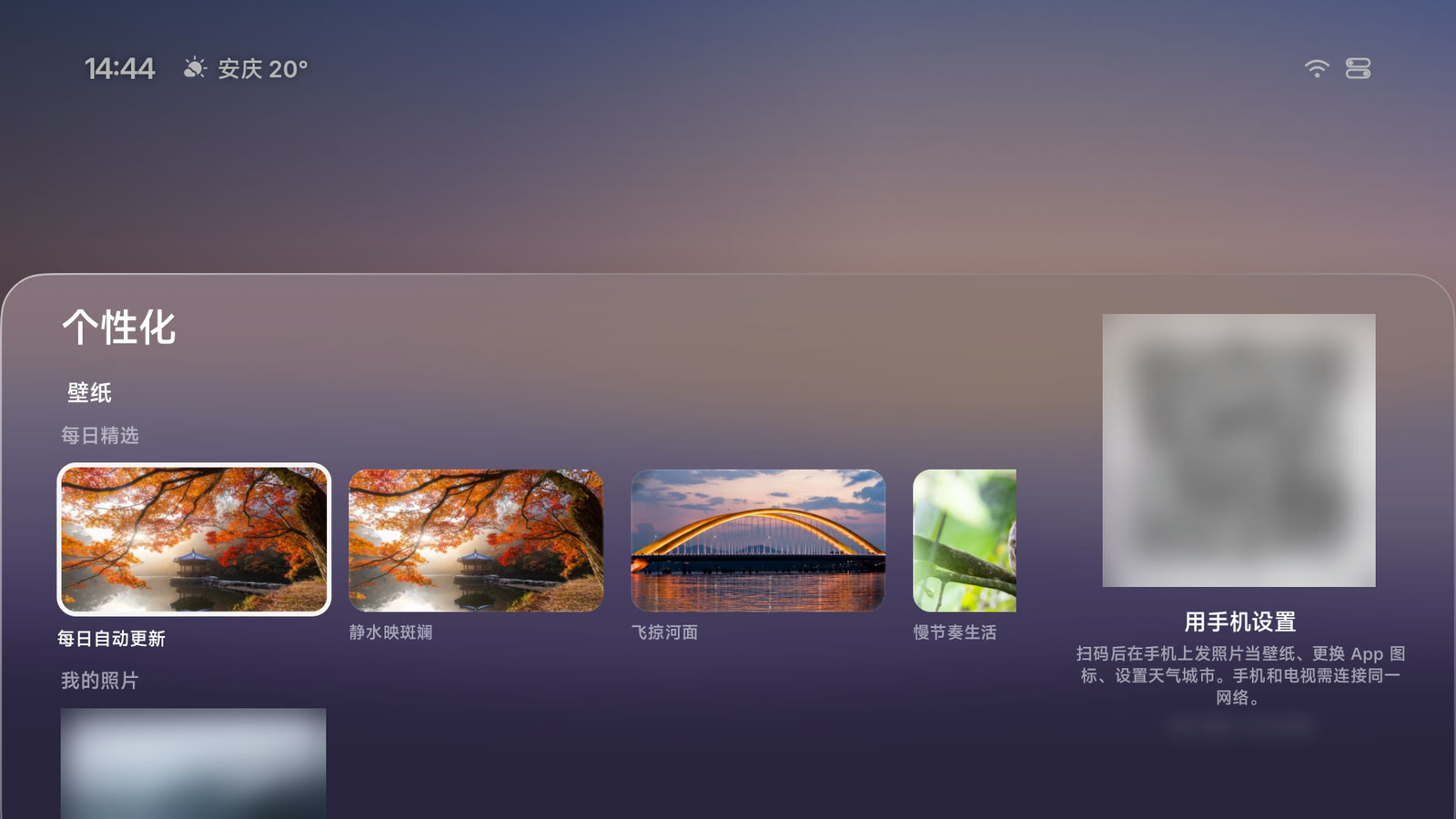
壁纸
必应每日精选、14 张 Mac 风格的内置壁纸,或者从手机传的照片。
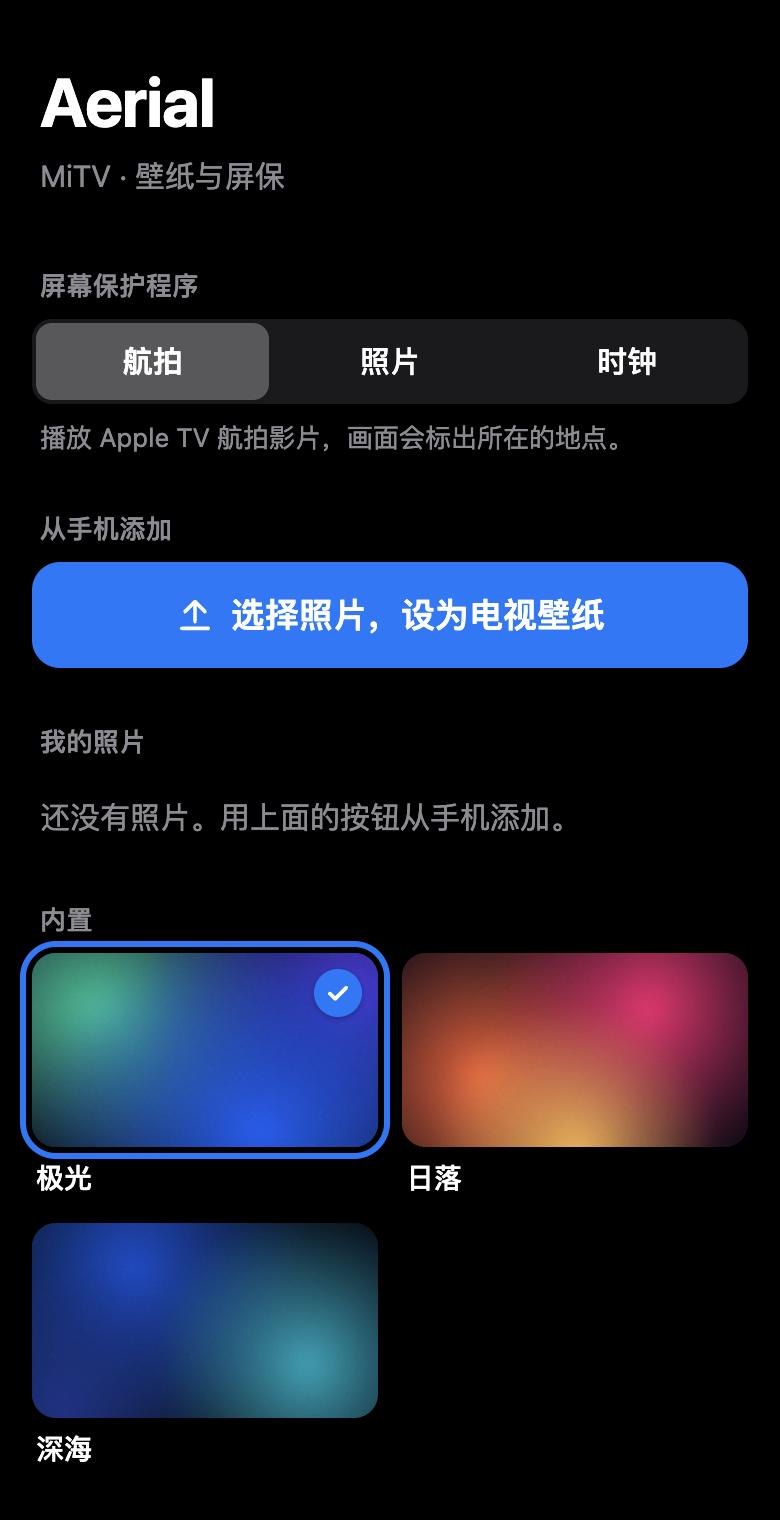
用手机设置
扫电视上的二维码,用手机传照片、选壁纸、换屏保。
国产电视只认自家桌面,待机还会清理第三方 App。Aerial 不用 root,也不停用系统应用。
能设成默认桌面就设;不行就由桌面守护把它拉回来。原来的桌面也还在。
小米待机会强停第三方 App,Aerial 会马上被系统拉起来。
开机自动接管。TCL 的自启拦截,安装脚本会帮你放行。
不用 root,随时能还原。
设置 → 关于 → 连续按 产品型号,进入开发者模式;再到 设置 → 账号与安全,打开 ADB 调试 和 安装未知来源的应用。
设置 → 关于 → 本机信息,快速按遥控器 上下左右,在底部出现的「更多」里打开 ADB。
按电视机身上的信号源键,弹出信号源菜单后,用遥控器按 左左上右,进入「海尔工厂菜单」,把 ADB 调试开关 设为开。只改这一项,别动其他选项。
设置 → 系统 → 关于本机 → 设备型号,按 上上右右 再按确认。
设置 → 设备偏好设置 → 关于 → 连按 内部版本号(Build,不是「Android 版本」)7 次,再在开发者选项里打开 USB 调试。
在电视的「设置 → 网络」里。电脑要和电视连同一个网络。
复制给能在电脑上运行命令的 Agent,比如:
 WorkBuddy
 豆包电脑版
豆包电脑版 千问电脑版
千问电脑版 Trae
Trae Claude Code
 Codex
Codex手机 App 和网页版聊天只会把步骤告诉你,装不了。
在 macOS 或 Linux 终端里运行,没有 adb 会自动下载。Windows 请交给 Agent。
先下载 aerial-standard.apk,再运行:
电视问是否允许调试时,选「始终允许」。TCL 会弹「多屏互动:正在发起应用推送」,选「同意」。
不能。网页连不上电视的 ADB。最省事的是上面的 Agent 提示词或一行命令。
不会。Aerial 不动系统应用,只授予几项权限、改了桌面和屏保设置。用命令还原:把一行命令最后的 bash 换成 bash -s restore,加 --uninstall 顺便卸载。用 Agent 还原,把这段交给它:
改装不声明桌面的版本:一行命令最后加 -s guard,手动安装就下载 aerial-guard.apk。
都在。Aerial 只换桌面,App、账号和会员不变,原来的桌面也能从 App 列表打开。开机广告是固件播的,去不掉。
有的 Agent 没运行命令就说成功了。让它按 安装说明 的「验收」贴出原始输出,最后一条里有 app.orchard.tv 才算装好。
有用户用手机 ADB 工具(比如甲壳虫 ADB 助手)装成功过,我们没测过。命令和 安装说明 里 Windows 的步骤一样。
WRITE_SECURE_SETTINGS:桌面守护被关掉后重新打开。通知监听:被杀后由系统拉起,不读通知。无障碍:只看哪个窗口在前台,不读屏幕内容。定位:只用来显示 Wi-Fi 名称。
直接从 Apple 的服务器播放,1080p,码率约 15–20 Mbps。连不上时自动改用照片屏保。
大概率可以,原生 Android TV / Google TV 最省事。不支持 LG webOS、三星 Tizen、华为鸿蒙和 Android 4.4 及更老的电视。遇到问题请到 GitHub 提 Issue,附上型号和安装输出。